Senin, 27 April 2015

Cara Menambahkan User pada OS Guest Ubuntu Melalui GUI

Langkah - langkah untuk menambahkan user pada OS Guest Ubuntu melalui GUI :
1. Buka VirtualBox dan buka OSUbuntu
2. Klik System => Administatrion => User and Groups
 
3. Masukkan password anda kemudian klik Authenticate
 4.Masukkan nama user baru anda, lalu klik OK
5. Masukkan password baru anda, lalu klik OK
 
 6. Sekarang user baru anda telah ditambahkan

Cara Menghapus User pada Ubuntu Melalui Terminal

1. Buka Ubuntu pada VirtualBox
2. Klik Applications => Accessories => Terminal
 
3. Ketikkan "sudo su" lalu enter dan masukkan password anda
 4. Ketikkan "userdel (user yang akan dihapus)"
 5. Jika sudah selesai, restart Ubuntu Anda
 6. Ini adalah Ubuntu yang sebelumnya terdapat dua user dan sekarang hanya ada satu user

Kamis, 23 April 2015

Cara Add User Pada Ubuntu Melalui Terminal

Cara add user pada ubuntu melalui terminal, yaitu :
1. Silahkan buka Ubuntu pada VirtualBox
2. Klik Applicatons => Accessories => Terminal, ketikkan "sudo su"
 3. Masukkan password Ubuntu anda, lalu tekan  Enter
 4. Selanjutnya ketik " adduser namauserbarukamu" lalu enter, dan isikan password baru anda
 5. Selanjutnya isi password sama dengan diatas
6. Isi biodata lengkap anda, kemudian tekan Y. Jika sudah selesai, restart Ubuntu anda
 7. Ini adalah contoh Ubuntu saya yang sudah saya tambahkan user baru

Sabtu, 18 April 2015

Cara Import OS Ubuntu 10.10 Pada VirtualBox

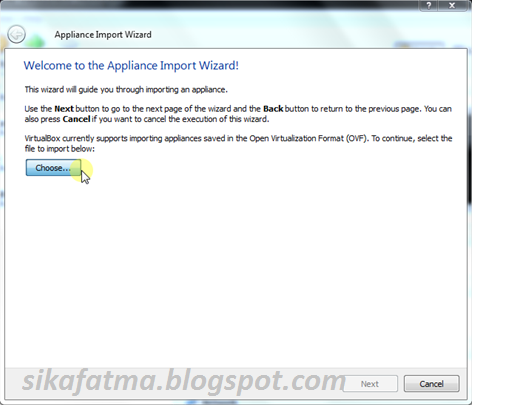
Pada VirtualBox, terdapat fitur Import Appliance. Fitur ini digunakan untuk mengambil file backup berekstensi OVF / OVA, untuk dijalankan pada   VirtualBox. Cara cepat untuk membuka fitur ini dengan cara klik Ctrl + I.

Disini saya akan menjelaskan tentang langkah - langkah untuk Import OS Ubuntu 10.10, yaitu : 
1. Buka aplikasi VirtualBox, klik menu File => Import Appliance
2. Klik Choose, lalu cari file ova dari OS Ubuntu 10.10
 3. Klik pada file ova tersebut kemudian klik Open
 4. Klik Next
 5. Klik  Finish
 6. Tunggu hingga proses import selesai
 7. Jika sudah selesai, silahkan buka hasil import tersebut.

Untuk lebih jelasnya, silahkan tonton video berikut ini :
https://www.youtube.com/watch?v=BPOovEAeY-4&feature=youtu.be

Cara Export OS Ubuntu Pada VirtualBox

Pada VirtualBox terdapat perintah Export Appliance, perintah ini berfungsi membuat OS virtual menjadi file berekstensi OVF / OVA. Pada kesempatan kali ini saya akan menjelaskan tentang langkah - langkah untuk export OS Ubuntu, yaitu :

1. Buka VirtualBox yang telah diinstall OS yang akan di copy. Pastikan Windows XP dalam kondisi off.

 2. Klik OS Ubuntu yang ada di VirtualBox, pilih File => Export Appliance

3. Pilih file OS Ubuntu, klik Next.

 4. Pilih lokasi penyimpanan file lalu klik Next.

5. Klik Export


6. Proses export sedang berjalan, tunggu sampai selesai.

7. Jika telah selesai, buka direktori penyimpanan file tadi.

Untuk lebih jelasnya, silahkan saksikan video berikut :
https://www.youtube.com/watch?v=zf2dyI6A5qs&feature=youtu.be